投稿

ラベル(iOSアプリ)が付いた投稿を表示しています

2019年3月版 iPhoneの英語ニュース学習アプリ

イメージ
iPhoneで英語ニュースをリスニングしたくなってアプリを探してみました。 いくつか入れて試してみたので、レビューしてみます。 ■LissN 日経のアプリ。 月額600円or980円(1ヶ月無料お試しアリ) 日経の記事の英語版が平日毎日5本、土日は3本ずつ配信されます。 記事は英文・日本語訳とナレーションが付いていて、ナレーションはTOEICを意識して英米豪加の4カ国のナレーターが読んでいます。 ●Lissnの良いところ ・使いやすいアプリ 本文は英語のみ・日本語のみ・英日併記が選べます。 また、分からない単語はすぐに調べることができ、メモとして単語カード的に登録できるのも便利。 登録したメモはスタート画面の下の方に表示されるので復習もしやすいです。 今回いろいろ見た中で、機能的にはこのアプリが一番でした。 ・学習が続きやすい工夫 1日10分という目標があらかじめ設定されていて、達成度がすぐに見えるようになっています。 もちろん自動的に時間が記録され、達成したらトロフィーが出るのでモチベーションの維持には良いでしょう。 記事の配信数が控えめなのも、あまり負荷が高いと続かないので、ちょうど良いと思います。 ●Lissnのいまいちなところ ・ナレーターが棒読み ナレーターの質も高いのですが、ゆっくりめで棒読みです。 海外のニュースを聞くと分かりますが、わりと抑揚をつけて読まれることがほとんど。 このアプリの音声はどちらかというと朗読のようです。 初心者でも聞き取りやすいようにしているのかなと思いますが、ちょっと眠くなります。 ・記事の英文の質に疑問 英語では同じ単語の繰り返しを避けるというルールがあるのですが、Lissnの記事では同じ単語が何度も出てきます。 もしかしたらこれも難易度の調整で使える語彙に制限があるのかもしれません。 単語を記憶するという意味では悪くないですが、ちょっと冗長です。 また、記事の文章としての展開でも、前半と後半でちょっと言い方を変えてほぼ同じことを二回言っていたりして、聴いてて飽きてしまいます。 ●Lissnの評価 機能としては非常に魅力的なだけに、コンテンツ部分でちょっと残念。 日経ということで逆にコンテンツ側に対する期待度が高かったのですが、ちょっと思っていた...
英語を話すための口トレーニングアプリ 音まねレッスン レビュー

イメージ
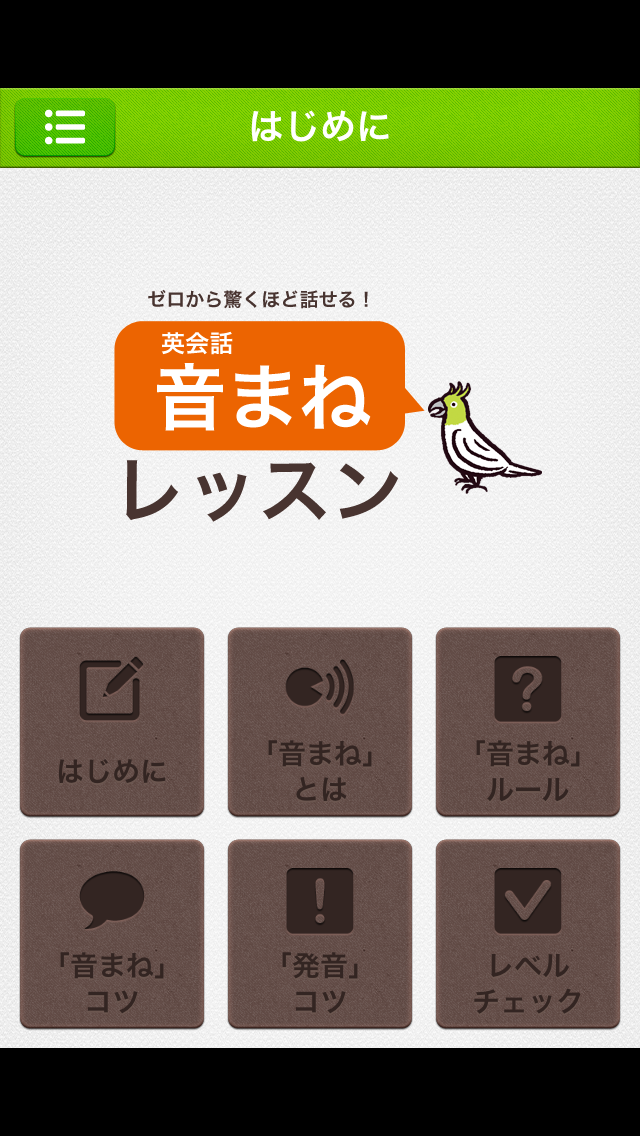
書店で、旺文社の音まねレッスンという本を見かけて、面白そうだな〜と思ったんだけど、本を買う前にAppStoreを一応検索してみると、ありました、アプリ版! 基本的に持ち物は減らしたいので、本と同等の内容ならアプリが良いかなと思ってます。 書籍のアプリ化ということもあって、音まねの効果とかなんとか、前置きが結構ありますが、適当に読飛ばして早速レッスン開始。 左上のボタンを押すと、ずずっと、左からメニューが出てきます。 メニューの「学習」を選ぶとカレンダーが出てきます。 1日2レッスンで30日のカリキュラムとして構成されているようです。 カレンダーの当日をダブルタップすると、その日の学習をスタートする画面が出てきます。 最初は説明が出るので、操作と学習の方法を確認しながらやってみましょう。 画面には例文が出て、ネイティブの音声が流れますので、リピートします。 ステップ2では自分の声を録音して確かめます。 ステップ3ではネイティブの音声と重ねて聞き、発音を矯正していくという仕組みです。 終わるとカレンダーに○がつきます。 こういう演出ってありふれてるけど、うれしいんだよね。 慣れてきたら設定で学習方法をカスタマイズ。 基本的にはいじる必要は無いと思いますが、僕はとにかく繰り返して口を鍛えたかったので、リピート回数を5回にしています。 こうすると、ネイティブの音声が繰り返されるので、何度も続けて練習したい時に便利です。 最初10回にしていたんだけど、長い文章が出てくるときついので5回にしときました。 練習方法は人それぞれですが、著者の方が書いている通り、まずはとにかく回数をこなすことが大事だと思います。 録音機能はたまには使うけど、僕は基本電車の中などで声を殺して練習しているので使いません。 使っても、自分のヘニョイ声が聞こえるだけだし。(苦笑) 家で時間が取れる時に、たまに発音のチェックに使う程度です。 前述の通りネイティブ音声の繰り返しを5回に設定しているので、録音機能を無視して、5×3ステップ=各フレーズ15回練習するというやり方です。 これやると、とにかく口の筋肉が疲れます。 簡単な文章なので、何か新しいことを覚える訳ではないですけど、英語を話すための口のトレーニン...

素早く単語の意味が分かって、単語帳にもなるアプリ「Biscuit!」が超おすすめ。

iPhoneの「Biscuit!」というアプリが超おすすめです。 何がいいかというと ●safariやメールなどで英単語を選択して「コピー」をした瞬間、バナー通知で意味が表示される。(音声が有れば音声も再生される) ●さらにその単語は自動的にBiscuit!に履歴として登録される ●Biscuit!の履歴は単語帳のようになっていて、覚えた単語をスワイプで消していくことで学習ができる ●さらに設定すれば、ロック画面に単語をリマインダーとして定期的に表示させることができる もちろんアプリで単語の意味を調べてそれを単語リストに入れると言うこともできるんですけど、クリップボードに入った単語の意味が即座に表示されるのは超便利。 (この機能はバックグラウンドでBiscuit!が動作していれば使えますが、最後にBiscuit!を触ってから30分経過するとオフになるようです。  英語の記事を読む前に一度Biscuit!を立ち上げればOKです。) さらにそれが自動的に単語帳として成長していくという流れもよどみなくステキ。 難点を上げるとすると、このアプリは辞書なのか単語帳なのか、はっきりしないところ。 辞書、単語帳それぞれの専門アプリからすると、機能的に見劣りしますけど、どちらでもない新ジャンルととらえるのが正解かと思います。 ところで、このBiscuit!、最初、通知が出て来ませんでした。 インストールした時は単に辞書アプリを探していただけだったので、こんな便利な機能があると知らなかったんですが、Webでみてみて、なんで自分のは通知が出ないんだろう、と。 調べてみたら、なぜかインストール直後のデフォルト設定で通知がオフになっているようです。 (自分でオフにはしてないと思うけど・・・) iPhoneの設定→通知で、通知するように設定してあげたら、意味の表示とリマインダー機能が機能するようになりました。 英語の多読をしたいときにいちいち行ったり来たりしなくていいのはスムーズでとてもいいです。 Biscuit - Dictionary App http://getbiscuit.com/

イヤフォンの性能を引き出すというアプリ、Accudio Freeを試してみた。

基本的にイコライザってものに良い印象がなくて、なぜかというと、無調整のフラットな状態が一番良いのであって、変に味付けした音楽は邪道ではないかと思っていたからだ。 でもよく考えたら、iPhoneもイヤフォンも設計である程度音の味付けを元々行っているわけだし、アーティストが求めたのと同じ音響というのは、製作現場にお邪魔するかライブに行くか、とにかくチューニングしている現場でないと体験できないものだ。 そう思うと、ラーメンに好みで胡椒をかけるのと同じで、少しいじって好みに応じて聞くのもいいのではないかと考え始めた。 で、探してみると、結構音を簡単にいじれるアプリってのはあるもので。 どれが良いのか分からないので、無料で試せて、マイナビの記事で紹介されていたAccudioというのを入れてみた。 このアプリは有名どころのイヤフォンの特性をプロファイルとしてもっていて、イヤフォンに応じた音質調整ができるというのが特徴。 ただ、愛用のイヤフォンに合わせて能力を引き出すよ!といわれると、それはちょっと違うと気づいた。 例えば僕のイヤフォンはちょっと旧型になるがBoseIE2。 Boseらしく低音がずんずん響くイヤフォンだ。 Accudioで設定を行って聞いてみると、うん、確かに違う。 どう違うかというと、よく言えばクリア、悪く言えば低音が響かない。 思いっきり誤解を恐れず言うと、Boseの良さを消してるのだ。 どうやらイヤフォンごとの、どの音を強く出すか弱く出すかという特性をまずはフラットに戻す、ということらしい。 確かにね。 自分的に分かりやすいたとえで行くと、例えば写真の色調整をするときなんか、元々の写真の写りが悪いとどうにも限界がある。 ある程度明るすぎず、暗すぎず、色の階調が平均的だと素材としては使いやすく、そこから味付けがしやすい。 音もそういうこと。 まずフラットにしてから好みの味付けをするという発想は理解できる。 それなしで、「シアター」とか「ホール」とかいう効果を付けたとしても、結果がイヤフォンの特性によってかなり違ってしまうから、平均的に合格点を出すにはイヤフォンの特性を消す必要がある。 完全に否定しているわけではないのですよ。 これはこれでおもしろいアプローチだし、BoseIE2ってこんなきれいな音も出せ...

iPhone,iPadで速読の訓練中

速読というとなんか、昭和の末期にテレビで本をすごいスピードでめくりながら内容を理解するというどちらかというと奇人変人大集合的なニュアンスを思い浮かべてしまうわけですが、そこまでではなくても、情報収集の時間が少しでも減るのはありがたいわけで。 趣味の読書も、速読ができれば、本屋さんでどの本を買うか迷う必要が無いんですよ! 読みたい本全部買って全部読めばいい! (僕は本屋さんでおもしろそうな本が並んでいるのを見るたびに、うれしい反面それらを全部読めないことにがっかりしてしまうので) それで速読関連の本はいくつか読んでいたのです。 ↓これなんかは割と良い感じでした。 が、毎日数十分の練習時間を家でとることが続かず。この辺はがんばれば結果がでそうなところなのですが。。。 ↓こっちは、家でじっくりトレーニングしなくても大丈夫な感じ。二桁の暗算など、道を歩きながらでも練習できる。 まぁ、これらの本も良かったのですが、結局いつも持ち歩いているのはiPodとかiPad。 ふとApp Storeで「速読」を検索してみたら、いくつかあるのですね! それで、使いやすそうだった2つを買ってみました。 ●iPhone用「速読訓練」 http://itunes.apple.com/jp/app/id347814979?mt=8 iPod touchで使ってます。 使い方の説明が少ないのですが、画面を一度タップすると下にメニューが出ますので、まず測定→訓練で、やりながらスピードや行数を調整すればよいと思います。 訓練は、楽に読めるスピードでは意味がないと思うので、速め速めでやっていくのがよさそう。 シンプルで特に訓練履歴が残ったりするものでもないので、ある意味気軽に、いつでもできます。 青空文庫から訓練素材を足せるので、平易な短編を入れておくとすきま時間での練習に便利です。 ●iPad用「速読マスター2 HD」 http://itunes.apple.com/jp/app/id472228638?mt=8 こっちの方は、カリキュラムのようなものがあります。 1週間速習コースに従えば7日間で一通り終わりますが、やっぱり一週間でやるのはちょっと無理が。。。(^_^; 途中からついて行けなくなりました。 要するに収録されている練習...

iDisplayの欠点

iPhone/iPadをサブモニタにするiDisplayも結構便利。 という記事を書いた。 iDisplay、確かに便利なんだが、使っていて一つ欠点を発見。 画面が書き換わるのに時間がかかるのだ。 画面が書き換わるときの処理軽減のためか、変化が無いときとあるときで画質を買えているようで、画面を動かそうとしたとき(ウインドウをスクロールするとか)、動き始めでちょっともたつく。 要するに、スクロールしようとしてからスクロールが始まるまでにちょっとタイムラグがあると言うこと。これは作業中に発生すると、ちょっとリズムが崩れるタイムラグだ。 そっかー、iDisplayは安いけど、この辺が欠点なのかな? 他のアプリはどうだろう。高いから気軽に手が出せないが、そのうち試してみよう。

iPhone/iPadをサブモニタにするiDisplayも結構便利。

先日から、簡単にモニタを増やすDisplaylinkというアプリを使い始めました。 Displaylink iPadをパソコンのサブモニタにして、作業効率アップ! で、その場合の作業環境は メイン液晶:1600×1200 サブ液晶:1024×768 iPad(たまに):1024×768 の3画面になります。 iPadを常時モニタとして使うと、スケジューラなどをみたい場合不便なので、PDF資料などを開きたいときだけ使っています。 ところが便利になり始めると人間欲が出る。 もう一つ持ってるiPod touchもつないじゃえば、もっと便利なんじゃないの?と。 iOSデバイスをモニタにするソフトというのはだいたい仕組みが決まっていて、PC側・iOSデバイス側それぞれに専用ソフトを入れて使います。 PC側では、コントロールパネルで普通にモニタが増えていることから、PC側のソフトがiOSデバイスを普通のモニタとして認識させる働きをしていると思われます。 その仕組みのせいかどうかしりませんが、一つのアプリで2つのデバイスを同時に使うことはできないようなのですが(単に需要がないだけなのか)、2種類のアプリを同時に動かせばできるらしい。 ということで、今回は、「iDisplay」をチョイス。(この記事の時点で450円) これはiPadだけでなく、iPhone(iPod touch)にも対応しているばかりか、有料のため高機能で、タッチ操作・2倍表示も可能です。(iPhoneの画面は高詳細過ぎるので、ピクセル等倍の表示では字が全く読めない。ボタンも相当でかくないとクリックできない) 若干不安だったのはアプリの説明文章に、「コンピュータにすでに2台のモニタディスプレイを接続している場合、3番目のディスプレイとしてこのデバイスを接続しないでください。」という記載があったこと。 でも、ソフトの役割が、普通にモニタとして認識させるというものなら大丈夫なはずだ、というよく分からない信念のもと、人柱として突撃。そして、普通に3台目のモニタとして認識しました。というか、実際にはiPadも入れて4台目です。(笑) ただし一つ注意が。iDisplayでiPod touchを接続中にDisplaylinkを使い始めると、iDisplayがおかしくなります。...

i文庫HDでiPadが最強の自炊ビューワーに!

i文庫HDはiPadでの日本語読書環境を最初に整えたアプリ(と思う)。 iPad発売当初はいわゆる自炊ファイルの閲覧ソフトもまだこなれて無くて、そんななかこのi文庫HDは他に抜きんでた機能、操作性、美しさを持っていました。 機能的には特に左開きに対応していたのが決め手。iBooksをはじめ横書きしか想定していないビューワは縦書きの左開きのめくりという基本的なことすらできなかったのです。 はっきりいってこれだけでこのアプリ以外に選択肢がなかったと言っても良い。 だからといって不便なアプリだったら誰も使いませんが、操作性も十分。拡大縮小も早いし、めくりもiBooksと同じようにできます。 Kindle自炊で標準となっていた、JpegのZip圧縮にも当初から対応。青空文庫やPDFも読めて、自炊ユーザーに必要は機能はそろっていました。 そしてなにより美しいこと。 iPadユーザーにとってこれは大事だよね。 めくるときの動きの気持ちよさや美しさは、iPadで読書して良かったと思えます。 ところで最近このアプリの便利な機能に気づきました。 「しおり」で、メモが追加できるのですが、追加したメモをEvernoteに送れるようになっています。 読みながら気になることをメモしておいてEvernoteに送っておけば、後で自宅でゆっくり調べられますね。今まで使ってなかったけど、今度は使おう。 最初からi文庫HDに出会ってしまったため、同種の他のアプリは全然使ってませんが、未だに他を寄せ付けない神アプリだと思ってます。

Pocket Informant HDで、スケジュールもToDoも一元管理。

iPadを買って長らく、これは趣味用であり、仕事には使わないと決めてました。 ところがふとしたことからUQ WiMax契約、打ち合わせ中にホームページ見るのに使い始めたらもう止まらず。やっぱり便利だし、作ったホームページがきれいに見えるのがうれしい! というわけで、最近は仕事にも全開で使ってます。 個人的なおすすめアプリをメモメモ。 ■■Pocket Informant HD Pocket Informant HDはちょっと高い。高いけど便利だからヨシ! カレンダーでのスケジュール管理とToDoの管理ができます。 カレンダーはGoogleカレンダーと同期できるし、ToDoはToodledoとかいうサービスと連携するようです。(こっちの連携はあまり実用上関係ないが) 画面は、 1.当日の予定 2.一週間の予定 3.ToDoの一覧 が選べます。 1は当日のタイムスケジュールが左に表示され、右側にはToDoがでます。 2は一週間分のスケジュールとToDoが表示され、左側には5ヶ月分くらいのカレンダーがでます。 一週間の表示方法は、月曜始まりの7日分、当日始まりの7日分、月曜始まりでウィークデーのみの5日分が選べます。 3は単純なToDoの一覧で、カレンダーの内容は表示されません。 僕は次の日の予定も見たいし、やり残しているTodoが無いかもチェックしたいので、2をメインに使ってます。 ローカライズされていないので、メニュー等全て日本語でないところが若干とっつきにくいですが、日本語の入力は問題なく、操作もそれほど複雑ではありません。 iPadのアプリって85円とかで買えるものも多いので1000円超えるとすごく高い気がしてしまいますが、紙の手帳買うことを考えたら安いし便利。 中途半端なものを買うより、ちょっと高くても高機能なものが良いとお思いますね。 ・・・お試しができれば一番良いんですけど。 ■■その他 ベタですが、Evernote、SugarSync、Dropboxは便利で使ってます。 プライベートはSugarSync、仕事用のデータはDropboxと分けて使っているます。 Evernoteは、打ち合わせで紙にとったノートをスキャンして入れてます。 まだiPadで直接メモをとるような気分にはな...

Adobe AIR application for iOS で、Flash CS3でもiPhoneアプリが作れた。

Packager for iPhoneがFlash CS5にバンドルだったので、なんとなくCS5でないと作れないと思っていたのだけれど、要するにActionScript3のswfが用意されていれば良いのかも、と思ってやってみたらできた。 手順は昨日のエントリと同じ。swfの作成ツールをCS5からCS3に変えただけ↓ http://hcondo2000.blogspot.com/2011/04/adobe-air-26-iphone-retina.html だからなんだと言うことでもないけど、バージョンアップして無くても作れるよーということで。 CS4は持ってないから分かりませんが、当然問題無いでしょう。

Adobe AIR 2.6 でiPhone Retinaアプリ事始め。

Appleへの登録や証明書の作成関係は省きます。 (「.p12」という証明書ファイルと、「mobileprovision」を予め用意する必要があります。その辺はググるといろいろ出てきます) それと、私の開発環境はWindowsVista64bitsです。 その他に用意する物 ●FlashCS5 ●AdobeAIRSDK ●JDK (1) まずAdobeAIRSDKとJDK(Javaの開発環境)をダウンロードして、それぞれ解凍しておきます。 コマンドプロンプトでJAVAとAIRSDKが使えるように、環境変数に登録します。 登録の仕方は、「JDK 環境変数」で検索するといくらでも出てきます。 同様に、AIRの方も、binを環境変数に登録しておきます。 ※ちなみに、AIRのSDKは、64ビット用のJDKに対応していないようです。 コンパイルしようとするとそんなエラーが(英語で汗)出ます。 64ビット版Vistaなのですが、普通のJDKをインストールできました。 (ダウンロード時の選択肢で、プラットフォームを「Windows x64」ではなく、「windows」にします。2011/4/19現在) インストールは「Program Files (x86)\JAVA」が初期設定のようです。 (2) 基本的にはこのやり方↓で進めます。 ●初めての iOS 用 AIR アプリケーションの作成 http://help.adobe.com/ja_JP/air/build/WSfffb011ac560372f3cb56e2a12cc36970aa-8000.html このサンプルではFlashCS5を使っていませんが、FlashCS5を使う場合は普通に「HelloWorld.fla」をActionScript3で作ってswfを書き出せば良く、「HelloWorld.as」ファイルは不要です。 (「アプリケーションコンテンツの作成」という部分は、普通にswfを作れば良いと言うことになります。) 起動画面とアイコンを作ります。 retina用にする場合には、114×114サイズも用意します。 「アプリケーション記述ファイルの作成」に進みます。 <icon></icon>欄に3つのサイズの画像が登録...

Packager for iPhone小実験1:マウスオーバー・アウト・ダウン・アップ

別にたいしたことではないけれど、後でやり直すのが面倒だからやったことを記録。 FlashCS5に付属のPackager for iPhoneでiOSアプリを作成したときに、実際にどのように動作するかの記録です。 ◆制作環境:FlashCS5(Packager for iPhone)、WindowsVista64bit ◆検証環境:iPad(iPhoneOS3.2.2) まず最初に、気になるマウス関連のイベントから。 iOSにはマウスというものが無いので、何をするにもこの挙動が気になるのです。 (1)MouseEvent.MOUSE_OVER ・指が対象に乗った時点で反応。タップでも、別の場所からスライドしてきても。 ・複数の指で操作した場合、1本目の指のみ反応する(らしい) ・複数の指で操作しているときに、1本目の指を画面から離して他の指を画面に付けたままにした場合、どの指にも反応しなくなる。 ※一度全部の指を離すことでリセット。 ※ちなみにiPadでは、iPhoneアプリの再生領域から外に指が出れば、一度離れたことになる。 (2)MouseEvent.MOUSE_OUT ・指が対象以外の場所に触れたときに反応。 ・複数の指での挙動はMOUSE_OVERと同じ。 →パソコンの場合は(1)(2)の組み合わせで、マウスが乗ったとき、外れたときのボタンの変化を作るが、タップした場合には(2)のイベントが発生せず、別の個所を触るまで温情対のままになってしまう。 →複数の指での挙動はPackager for iPhone全般にわたって要確認。もしかしたら、全般的に対応していないのかも? (3)MouseEvent.MOUSE_DOWN ・対象のエリア内で指が触れたときに発生。他の場所で触れて、指をスライドさせたときは無反応。 ・これも他の指が別の場所に触れている状態だと反応しない。要するに1本目の指だけ。 (4)MouseEvent.MOUSE_UP ・対象のエリア内で指が離れたときに発生。同じく1本目の指のみ。 まぁ、基本的には予想通りと言うところですね。 指で操作する割には、意外とマウスと同じような感じで考えられることが分かりました。Safariの操作感よりもパソコンに近いと感じます。 複数のタッ...