投稿

ラベル(iPhone)が付いた投稿を表示しています

レビュー:World of Demons - 百鬼魔道

イメージ
Apple Arcadeで最近公開された、「WORLD OF DEMONS - 百鬼魔道」は、和テイストのアクションゲーム。 簡単アクションで妖怪をバッサバッサ倒していく内容。 DualSenseを買ってiPadにつないでみたので、さっそくコントローラーを使って遊んでみました。 ※コントローラーをつないでいると、ボタンの名称ABXYで表示されます。 どうやらXBOXコントローラーとして扱われているみたい。 PS5用のDualSenseのボタンと表記が違うのでちょっと違和感があるうえに、基本的に決定が×、キャンセルが○に割り当てられるみたいで慣れるまで押し間違えます。(^^; ■アクションは割と簡単? コントローラー無しでも遊べるようになっているからでしょうが、それほどシビアなアクションではないようです。 まだ序盤だから、この先、難しいところもあるかもしれないけど。 相手の攻撃が来るときにタイミングよく避けるというのが特に重要になっているようで、要するにタイミングよく避ける、攻撃、必殺技などを出すボタンを押していくゲームという感じかな。 プレイヤーキャラクター、武器、仲間妖怪は、プレイを進めていくとレベルアップできるので、アクションが苦手でも強くなればごり押しできるようになっていると思われます。 いろんなレベルの人が遊べるよう工夫されていますね。 ■雰囲気はすごくいい 筆で描いたようなキャラクターがぐりぐり動く様子は、もう見た目だけ言えばコンソールの現行機にも引けを取らないんじゃないかなって思っちゃいますね。 もちろん処理能力としては落ちるのでしょうが、うまくセンスいい画面構成で、魅せる感じになってます。 ■コントローラーの操作感 前述の通り、DualSenseの×が決定、○がキャンセルというところは違和感がありますが、それ以外はとても快適。 右手親指の4つのボタンが攻撃系のアクション、R2が避け、左スティックで移動ができて、L1が必殺。 特に移動やカメラ視点変更などはコントローラーの方がやりやすいでしょうね。 ■まとめ Apple Arcadeに加入しているならぜひ一度ためしてみていただきたい、おすすめのゲームです。
2019年3月版 iPhoneの英語ニュース学習アプリ

イメージ
iPhoneで英語ニュースをリスニングしたくなってアプリを探してみました。 いくつか入れて試してみたので、レビューしてみます。 ■LissN 日経のアプリ。 月額600円or980円(1ヶ月無料お試しアリ) 日経の記事の英語版が平日毎日5本、土日は3本ずつ配信されます。 記事は英文・日本語訳とナレーションが付いていて、ナレーションはTOEICを意識して英米豪加の4カ国のナレーターが読んでいます。 ●Lissnの良いところ ・使いやすいアプリ 本文は英語のみ・日本語のみ・英日併記が選べます。 また、分からない単語はすぐに調べることができ、メモとして単語カード的に登録できるのも便利。 登録したメモはスタート画面の下の方に表示されるので復習もしやすいです。 今回いろいろ見た中で、機能的にはこのアプリが一番でした。 ・学習が続きやすい工夫 1日10分という目標があらかじめ設定されていて、達成度がすぐに見えるようになっています。 もちろん自動的に時間が記録され、達成したらトロフィーが出るのでモチベーションの維持には良いでしょう。 記事の配信数が控えめなのも、あまり負荷が高いと続かないので、ちょうど良いと思います。 ●Lissnのいまいちなところ ・ナレーターが棒読み ナレーターの質も高いのですが、ゆっくりめで棒読みです。 海外のニュースを聞くと分かりますが、わりと抑揚をつけて読まれることがほとんど。 このアプリの音声はどちらかというと朗読のようです。 初心者でも聞き取りやすいようにしているのかなと思いますが、ちょっと眠くなります。 ・記事の英文の質に疑問 英語では同じ単語の繰り返しを避けるというルールがあるのですが、Lissnの記事では同じ単語が何度も出てきます。 もしかしたらこれも難易度の調整で使える語彙に制限があるのかもしれません。 単語を記憶するという意味では悪くないですが、ちょっと冗長です。 また、記事の文章としての展開でも、前半と後半でちょっと言い方を変えてほぼ同じことを二回言っていたりして、聴いてて飽きてしまいます。 ●Lissnの評価 機能としては非常に魅力的なだけに、コンテンツ部分でちょっと残念。 日経ということで逆にコンテンツ側に対する期待度が高かったのですが、ちょっと思っていた...

iPhoneのバッテリーの減りとピークパフォーマンス

1年ほどしか使っていないiPhoneSEで、バッテリーが減るスピードが最近急激に速くなっているように感じる上に、数字の減り方が1%ずつではなく、急に5%減ったり、なんかおかしい。 それで問い合わせてみたところ、ちょっとおもしろい(?)話を聞きました。 ■ピークパフォーマンス 一時期ちょっと話題になったのですが、iPhoneって、バッテリーが劣化してきた状態で負荷が高まった時に、予期せぬシャットダウンが発生しないような仕組みが入ってるんですよね。 OSが処理能力の上限を下げる(動作を故意に遅くする)ことで、それを防ぐという。 で、これが、ユーザーに無許可で端末の性能を下げているってんで訴訟問題にもなりまして、iOS11以降ではこの設定をユーザーがいじれるようになっております。 それがピークパフォーマンスという設定項目で、「設定」→「バッテリー」→「バッテリーの状態」です。 僕のiPhoneで見てみると、こんなメッセージが表示されていました。 この iPhone で、必要なピーク電力をバッテリーが供給できなくなったため、突然のシャットダウンが発生しました。この現象が再度発生しないように、パフォーマンス管理が適用されました。無効にする… そういえば、なんか、iPhoneもってランニングした後に、急に電源が落ちたことがあったような。。。 まぁ、正直、常にiPhoneの画面を眺めているわけではありませんので、あんまり覚えがない人もいたりするかもね。 要するに、僕のiPhoneは、「意図的に性能を落とした状態」になっているということが分かりました。 ■ピークパフォーマンスとバッテリー消費量の関係 これが有効になってたら、バッテリーの消費量が減るような気がするじゃないですか? だって性能を制限してるんだから。 ところがどうやらサポートの方いわく、バッテリーの消耗は早い可能性がある、と。 まぁ、明言はしてないんですが、サポートが記録の残るやり取りでこう言うってことは、ほぼ確実にその通りなんだと思います。 で、これを「無効にする」とバッテリーの消耗が通常になる(=有効時より長持ちする)可能性があるんだと。 まじか。 ちなみにこの設定、無効にすることはできるのですが、手動で再度有効にすることはできません。 もしまた突然のシャッ...

Fitbitの記録がiPhoneに同期されなくなってしまった件。。。

Fitbit Charge2のデータがiPhoneのアプリにどうしても同期されなくなってしまったことがありました。 まぁ実は理由ははっきりわかっていて、iPhoneの時計の設定をいじって、8か月ほど進めたのですよね。(^_^;) 普通はそんなことはしないでしょうね。 iPhone(iOS)の時計設定は、初期設定でサーバーと自動で同期するようになっていますので、一般的に大きくずれることはないです。 ただちょっと仕事で必要だったので、わざわざその設定を変えて、手動で日時をありえないくらい未来に進めたわけです。 そうしたらFitbitの履歴がおかしくなりまして。。。 その時に設定した未来の日付の部分まで、履歴が作られたような感じになって、実際の日付から未来の日付までのデータがカラの状態。 時計設定を自動同期に戻しても、Fitbitアプリのデータはおかしいままで、同期してもデータが反映されなくなってしまいました。。。 直し方は単純と言えば単純で、アプリをいったん削除して、インストールしなおせば解決します。 デバイスのペアリング設定などもあるので多少面倒ですが。 今のところ気づいていないけど、他にもこういうログをためる系のアプリでおかしくなっているものがあるかも。。。 iPhoneの時計設定なんていじるもんじゃないですね。

Appleのリユース&リサイクルでもらえるApple Storeギフトカードの使い方

Appleが古いスマホの買取をやっていることをご存じでしょうか。 「リユース&リサイクルプログラム」というもので、主にスマホ買い換えの時に利用すると思いますが、古いiPhoneなんかを宅配便で送って、査定してもらうというもの。 これが以外とバカにできないというか、そこそこまとまった金額がもらえます。 ただネックはその支払い方法。 「Apple Storeギフトカード」というもので支払われます。 これ、紛らわしいのですが、「iTunesカード」とは違う物です。 iTunesカードの方は、iTunesストアやAppストアでの決済に使えるので使いやすい。 僕は最初、もらったカードはAppストアで使えるものだとばかり思っていたのですがこれが勘違い。 「Apple Storeギフトカード」はAppleのオンラインショップやリアル店舗で使えるものです。 ここではAppleの機器や周辺機器が購入出来ます。 Appストアでは使えません! ちょっとこれは不便ですね~。 そもそもリユース&リサイクルは、リアル店舗で新しい端末を買ったときだと、その場で販売額から値引きしてくれるらしいのですが、オンラインショップの場合、基本的には端末を買った直後にギフトカードがもらえるわけじゃないですか。 スマホを交換したばかりだから、もらったギフトカードを何に使えば良いか分からないという。。。 ケースとかヘッドフォンとかも売ってますけど、そういうの買うんだったら別の店で買うし。 そんなわけで、一番現実的なのは、次の端末変更の時までキープしておくことかなぁ。 忘れそう。

AndroidからiPhoneにもどして気づいたあれこれ。

AndroidスマホのZenfone2 LaserからiPhone SEに戻ってきまして、まぁ、改めて違いをいろいろ感じるわけです。 基本的には一長一短なんだけど、それぞれここが良い・イマイチみたいのがあるんですよね。 ■通知 アプリからの通知の表示はAndroidの方が好きですね。 iPhoneの通知は一つ一つのサイズが縦に大きくて、たくさん表示されたときに画面から恐ろしくあふれます。 特にgmailの通知は1通毎に1つの通知として表示されるので、メールがたくさん来ると他の通知を押しのけてしまいます。 Androidは表示自体が小さいのと、gmailの新着は1つにまとまるので、メールの通知であふれかえると言うことはありません。 ■ホーム画面 これもカスタマイズ性の高いAndroidの方が便利ですね。 僕はウィジェットとして時計、天気予報、Googleミュージックを置いていたのですが、アプリを開かなくても基本的な情報がチェックできるし、よく使う機能にアクセスしやすいです。 iPhoneは通知センターを除けば、とにかくまずはアプリのアイコンをタップして起動しないと始まらないので面倒に感じます。 ■動作 性能はいろいろな条件や値段にもよるので一概には比べられません。 ただZenfone 2 Laserが今からすれば型落ちのエントリー機だという点をふまえても、iPhoneに分がありそうです。 Androidはメモリの少ない端末の場合、アプリを頻繁に落としたりメモリを解放しないとすぐに動作が遅くなります。かなりな頻度です。 iPhoneはその辺の管理が良いのか、いちいちアプリを落としたりしなくても体感的にモッタリすることはありませんね。 また、アプリがキャッシュするデータなども、Androidではやたら大きい気がします。気のせいだったスミマセン。。。 ■操作性 これも端末に寄りますけど、Androidで2つ気に入っていることがあります。 (1)画面の下に戻るボタンが常にある(ハード的にある機種が多い) (2)スリープ時に画面をタップで起こせる iPhoneにはホームボタンしかありませんが、Androidで手元にある「戻る」ボタンは結構便利です。 iPhoneのアプリでは戻るボタンが左上に置かれる傾向があるように思い...

IIJmioでSIMカードのサイズ変更を申し込んでみた

IIJmioを使い始めて2年ちょっと。 この度スマホを変更するため、SIMカードのサイズ変更を申し込んでみました。 ■SIMカードのサイズ変更とは SIMカードというのはスマホなどの電話に入れる通信用のカードですね。 サイズがいろいろありまして、今一番主流なのはおそらくnanoSIMというもの。 サイズがめっちゃちいさいです。 microSIMというのもあって、nanoSIMよりも大きく、少し古い機種やタブレットで使われていることが多いようです。 キャリアの場合はこの辺を意識すること無く、機種変更したら自動的にSIMもセットになってくると思いますが、格安SIMとか格安スマホと言われるところでは、自分で用意する必要があります。 今回僕は2年以上使ってもうバッテリーの劣化に堪えられなくなったZenfone 2 Lazer(microSIM)から、iPhoneSE(nanoSIM)に乗り換えるために変更の手続きをした、という訳です。 ■全体の流れは? IIJmioのヘルプではこのようになっています。 ・SIMカードのサイズ変更はできますか? https://help.iijmio.jp/app/answers/detail/a_id/17/session/L3RpbWUvMTUxNTQ3Mjk0Ny9zaWQvNUtRZDlpQ24%3D  主な手順としては、 (1)会員専用ページにログインしてサイズ変更を申請。 (2)IIJ側で新しいSIMの用意ができたら古いSIM(今使っているもの)が使用不可に。 (3)IIJから、発送準備ができた時点でメールが来る。 (4)届いたら新しいスマホを設定。 となります。 ■使用不能な期間がネック 手順を見ておわかりの通り、(2)~(4)の間はスマホが使えなくなります。 この期間、電話番号が無効になって、電話での連絡は付かなくなります。 モバイルネットワークが使えなくなるだけなので、Wifi内では通信が可能で、Wifiさえあればメール、LINEなどは使用可能です。 メインでバリバリ使っている電話だとちょっと面倒ですね。。。 一応サポートによると、3~4日程度使えない期間があるという案内でした。 いつ手続きを開始するかというタイミングが重要ですね。 ただ今...

Apple Watch Series3 が解き放ったもの

Apple Watch Series3が発表されました。 なにより一番大きいと思うのは、単体でのセルラー通信に対応したこと。 これからはiPhoneを持ち歩かずに、Apple Watch単体で通話が可能になります。 ジョギングをするときなど、持ち物を減らせるのは便利だな~、という以上のインパクトが、これにはあります。 最近スマホのサイズは大きくなる傾向にあり、iPhoneもPlusシリーズはかなり大きいサイズで展開しています。 が、電話として持ち歩くという制限上、やはりある程度、大きさは限界があったように思います。 タブレットサイズ以上の端末で通話が可能なものもありましたがニッチでした。 しかし、Apple Watchが単体で通話可能、音楽も単独でストリーム可能なら、スマホサイズの端末を持ち歩く必要がなくなるように思います。 スマホ、ミニサイズのタブレット、フルサイズのタブレットと分かれてきたサイズ感の概念が変わるかも。 個人的には、スマホが不要なら、6インチ程度のタブレットと、10インチ程度のタブレットが欲しい。 6インチタブレットはスマホにサイズが近いので今までは選択肢に入りませんでしたが、これからは普段の持ち歩き用のサイズとして選択肢に入るかも。 AppleはiPadminiのラインナップを最近更新していませんが、今後どうなるでしょうか。

Bose SoundSport Wireless 2台接続が便利!

メインの携帯はAndroid(Zenfone 2 Laser + Marshmallow)、古いiPhone5s(iOS10)をiPod的に使っています。 こういう時にBluetoothの無線イヤフォンが不便だなと思うのは、2台を切り替えるときなのですよね。 以前使っていたParrot Zik2.0では、一方のBluetoothをオフにしてつなぎなおす必要がありました。 しかし時代は便利になったもので、SoundSport Wirelessは2台に同時に接続することができます。 方法は簡単で、まず片方にBose Connectアプリを入れて普通にペアリング。 そのあと、もう一方にもBose Connectアプリを入れて、電源を長押ししてペアリングモードにし、ペアリング。 これで2台との接続が完了します。 SoundSport Wirelessの電源を入れると 「Connected to ASUS Z00ED(エイエスユーエスズィー、ゼロゼロイーディー) and iPhone」 と音声の案内が流れます。 (Zenfoneは型番のつづりを読み上げるけど、iPhoneは「アイフォーン」って言ってくれるのね) あとは電源ボタンを短く押すたびに使用する機器が切り替わりますので、Androidで音楽聞いてて、iPhoneにスイッチしたいときはボタンを押すだけ。 これはなかなか快適ですよ。

iPhoneからAndroidに乗り換えたら、電話番号でのショートメールがiPhoneに届くように。。。

4年くらいつかっていたiPhoneからAndroidに乗り換えたのですね。 理由は値段。 iPhone自体が高いし、3大キャリアから格安simにしたかったので、この際、ざっくり削ってみたわけです。 で、一点だけ困った点が。 今の時代、キャリアが違っても電話番号宛にメッセージが送られるのですが、僕宛に送られたメッセージがiPhoneの方に届いてしまうのですね。 iPhoneはもう電話番号を持っていないはずなのに。。。。 「またApple余計なことしやがったな」という空気が漂ってきております。 どうやらiPhone側でiMassageとFacetimeを無効にしないといけないようです。 iPhoneを既に手放してしまっている場合の救済措置もあります。 詳しくは下記を。 https://selfsolve.apple.com/deregister-imessage/jp/ja

格安SIM&Androidスマホを検討していて感じたデメリット ハード編

iPhone4s、iPhone5sと2台のiPhoneを使ってきました。 多分約4年ってことなのでしょうが、よく覚えてないですが、なんだかずーっと前からスマホだったような、というか、ガラケー使っていた頃のことが思い出せないです。 そのくらいスマホ(iPhone)は便利で、生活に深く入り込んでます。 そんな僕ですが、今、格安simとAndroidの組合せに乗り換える事を検討しています。 理由は単純に、高いから。 まぁ、身も蓋もないというか。 うちの場合、夫婦でiPhone使っていたのですが、キャリアからの請求が合わせて毎月16000円ほどなんですね。 これを格安sim+Androidスマホの中堅どころに代えて2年使った場合で考えると、ひと月あたり10000円ほどの節約になると予想しています。(通話料次第) でもまぁ、検討しているとデメリットももちろんあって。 それは 周辺機器の選択肢が少ない ということ。 iPhoneってのは、今売ってるのは形的には3種類ですかね。(iPhone5s、iPhone6/6s、iPhone6Plus/6sPlus) 同じ形のものが恐ろしい数、普及しているわけで、周辺機器メーカーにとってはとてもやりやすい。 ケースとかフィルムとか、形に影響を受ける周辺機器のバリエーションは圧倒的ですね。 Androidスマホは選択肢が多いけど、1機種あたりの出荷数はiPhoneの比じゃないほど少ないと思いますので、それぞれの形に合わせた周辺機器をつくるメリットが相対的に低く、選択肢の少なさや値段の高さの原因になってしまいます。 タッチペンとか、形に影響されないものはいいんですが。 それと、ハードというよりOSの問題なのかとも思わないでもないですが、無線でつなぐタイプの周辺機器も、難しいところがあります。 iOSはバージョンアップの際、対応機種が分かりやすく示されますし、かなり古い機種もサポートされ続けています。 アップデートがしやすく分かりやすいため、無線機器でのトラブルが起こりにくいです。 が、AndroidはOS自体のバージョンアップがあっても、自分の機種にすぐ入れられるとは限らないようです。(メーカーがカスタマイズしているため) 当面無いでしょうが、最新のOSでないと対応できない周辺機器は...

Apple Musicきたー! これ、使いやすいし、曲数も多い! レビュー&使い方!

イメージ
Apple Musicきたー。早速使ってみた! Line Musicと比較しても使い方も超簡単な上、曲数もかなり多い。 今までのライブラリとの連携も抜群で自分の好きな音楽が探しやすい! ちなみに、登録画面では3000万曲以上と日本語で表示されており、日本向けにもそれだけのラインナップが用意されていると思われます。 料金は個人用月額980円。 さて、Apple Musicを使うのにまず必要なのはiOSを8.4にすること。 やり方は、設定アプリを開いて「一般」→「ソフトウェアアップデート」。 アップデートはそこそこ時間がかかります。 アップデートが終わるとMusicアプリのアイコンの色が変わります。 iOS8.3では赤っぽい色のグラデーションでしたが、iOS8.4では白背景に、赤から青にグラデーションしている音符のアイコンになります。 これをタップするとApple Musicの契約画面が表示されます。 3ヶ月無料なので、とりあえず迷わず突撃!(笑) そして、これが記念すべきApple Musicの画面です! 下にアイコンが5つ並んでいて、とりあえず最初は、一番右の「My Music」に今までのライブラリが入っています。 (Apple Musicを触っていくうちにここの中身も変わっていきます。) Apple Musicで聞きたい曲を探すには、右上の虫眼鏡で検索。 実際何曲あるか数えることはできませんが、Line Musicより圧倒的に多いんだなという感じで検索結果が出てきます。 気に入った曲やアルバムを見つけたら、「…」をタップ。 だいたい曲やアルバム名の右側にあります。 すると↓こんなメニューが出てきますので、 「マイミュージックに追加」あるいは、「オフラインで再生可能にする」をタップすると、My Musicに入ります。 入れなくても再生できますが、基本的には良く聞く曲はMy Musicにガシガシ追加していくのが便利かと思います。 これが今まででいうと購入に当たるわけで、月額料金を払っている間だけ聞けるとはいえ、こんな感じでじゃんじゃんMy Musicのリストを増やしていけるのは画期的にワクワクします。 で、My Musicで先ほど追加したアーティストをみるとこんな感じになっています。 ...

iPhoneで英語を勉強する!

イメージ
iPhoneを英語の勉強に活用するための情報をメモとしてまとめ。 最終更新:2014/12/19 【リスニング】 ■■[ポッドキャスト] バイリンガルニュース https://itunes.apple.com/jp/podcast/bairingarunyusu-bilingual/id653415937?mt=2 (レベルの目安:★★★★☆) ハーフの男性マイケルと英語ペラペラの女性マミが、半分日本語・半分英語でニュースを話題に緩く雑談するポッドキャスト。今は週1回更新されている。 ニュースと言ってもバリバリのトップニュースではなく、2人が興味を持ったちょっとマイナーなニュースを拾ってきているみたい。 ゆるさが面白い。 ●おすすめ点 ・ニュースサイトの英語ナレーションとは違って基本雑談なので緩くて良い ・話題選びも面白い ・半分日本語なので英語をしっかり聞き取ろうと頑張らなくてもだいたいついて行ける ●いまいちな点 ・マイケルがニュースを読むときの英語は聞き取りづらい ■■[アプリ] Umano:ニュース朗読 https://itunes.apple.com/jp/app/umano-nyusu-lang-du/id564125545?mt=8 (レベルの目安:★★★☆☆) テレビやラジオのようなニュースだけでなく、Lifehacker系などちょっと面白いWebの記事を音声で聴くことができるアプリ。 基本無料。 単なるニュースよりソースが面白いので飽きない。 過去に聴いたニュースを元におすすめの記事を教えてくれるみたい。 朗読はフリーランスのナレーターのようだが、いくつか聴いてみたところかなり明瞭で聞きやすい。 ●おすすめ点 ・無料 ・記事のジャンルが豊富で興味に有った内容で学習できる ・一つの記事は5分程度のものからあるのでとっつきやすい ・元の記事(スクリプト)を見ながら聴ける(iPhoneアプリの右上の「・・・」をタップしてsourseを選択) ・スロー再生ができる ●いまいちな点 ・オフラインで聴くには有料登録が必要(電車通勤でトンネルに入ると切れる・・・) ・やや速い(スロー再生機能があるけど、50%しか選べない。75%くらいのスピードもあるといいんだけど) ...

英語を話すための口トレーニングアプリ 音まねレッスン レビュー

イメージ
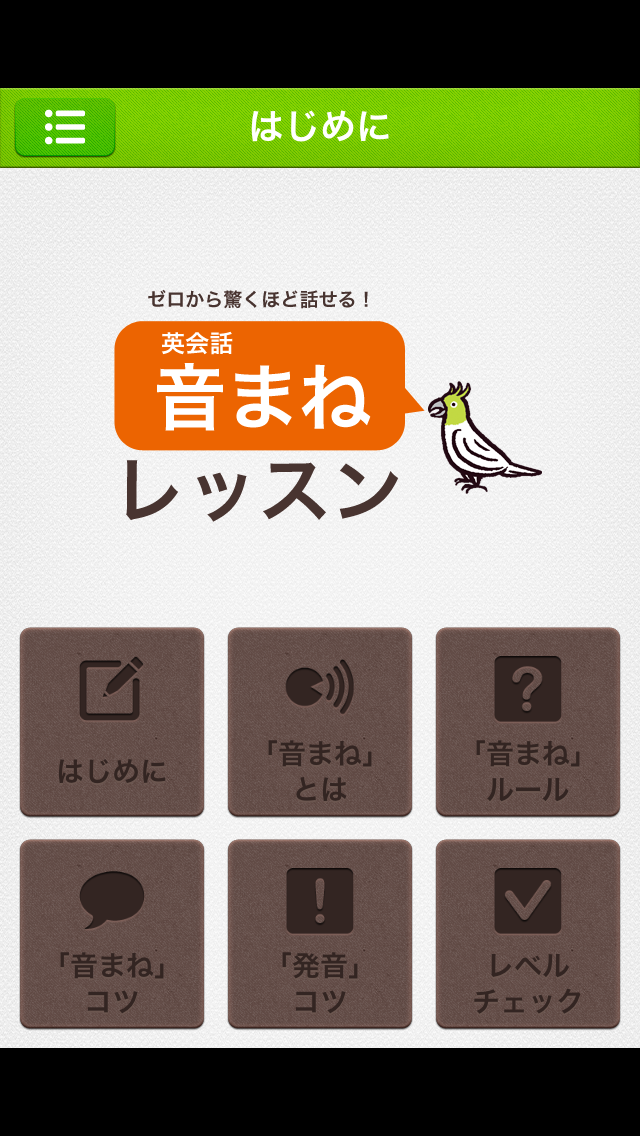
書店で、旺文社の音まねレッスンという本を見かけて、面白そうだな〜と思ったんだけど、本を買う前にAppStoreを一応検索してみると、ありました、アプリ版! 基本的に持ち物は減らしたいので、本と同等の内容ならアプリが良いかなと思ってます。 書籍のアプリ化ということもあって、音まねの効果とかなんとか、前置きが結構ありますが、適当に読飛ばして早速レッスン開始。 左上のボタンを押すと、ずずっと、左からメニューが出てきます。 メニューの「学習」を選ぶとカレンダーが出てきます。 1日2レッスンで30日のカリキュラムとして構成されているようです。 カレンダーの当日をダブルタップすると、その日の学習をスタートする画面が出てきます。 最初は説明が出るので、操作と学習の方法を確認しながらやってみましょう。 画面には例文が出て、ネイティブの音声が流れますので、リピートします。 ステップ2では自分の声を録音して確かめます。 ステップ3ではネイティブの音声と重ねて聞き、発音を矯正していくという仕組みです。 終わるとカレンダーに○がつきます。 こういう演出ってありふれてるけど、うれしいんだよね。 慣れてきたら設定で学習方法をカスタマイズ。 基本的にはいじる必要は無いと思いますが、僕はとにかく繰り返して口を鍛えたかったので、リピート回数を5回にしています。 こうすると、ネイティブの音声が繰り返されるので、何度も続けて練習したい時に便利です。 最初10回にしていたんだけど、長い文章が出てくるときついので5回にしときました。 練習方法は人それぞれですが、著者の方が書いている通り、まずはとにかく回数をこなすことが大事だと思います。 録音機能はたまには使うけど、僕は基本電車の中などで声を殺して練習しているので使いません。 使っても、自分のヘニョイ声が聞こえるだけだし。(苦笑) 家で時間が取れる時に、たまに発音のチェックに使う程度です。 前述の通りネイティブ音声の繰り返しを5回に設定しているので、録音機能を無視して、5×3ステップ=各フレーズ15回練習するというやり方です。 これやると、とにかく口の筋肉が疲れます。 簡単な文章なので、何か新しいことを覚える訳ではないですけど、英語を話すための口のトレーニン...

素早く単語の意味が分かって、単語帳にもなるアプリ「Biscuit!」が超おすすめ。

iPhoneの「Biscuit!」というアプリが超おすすめです。 何がいいかというと ●safariやメールなどで英単語を選択して「コピー」をした瞬間、バナー通知で意味が表示される。(音声が有れば音声も再生される) ●さらにその単語は自動的にBiscuit!に履歴として登録される ●Biscuit!の履歴は単語帳のようになっていて、覚えた単語をスワイプで消していくことで学習ができる ●さらに設定すれば、ロック画面に単語をリマインダーとして定期的に表示させることができる もちろんアプリで単語の意味を調べてそれを単語リストに入れると言うこともできるんですけど、クリップボードに入った単語の意味が即座に表示されるのは超便利。 (この機能はバックグラウンドでBiscuit!が動作していれば使えますが、最後にBiscuit!を触ってから30分経過するとオフになるようです。  英語の記事を読む前に一度Biscuit!を立ち上げればOKです。) さらにそれが自動的に単語帳として成長していくという流れもよどみなくステキ。 難点を上げるとすると、このアプリは辞書なのか単語帳なのか、はっきりしないところ。 辞書、単語帳それぞれの専門アプリからすると、機能的に見劣りしますけど、どちらでもない新ジャンルととらえるのが正解かと思います。 ところで、このBiscuit!、最初、通知が出て来ませんでした。 インストールした時は単に辞書アプリを探していただけだったので、こんな便利な機能があると知らなかったんですが、Webでみてみて、なんで自分のは通知が出ないんだろう、と。 調べてみたら、なぜかインストール直後のデフォルト設定で通知がオフになっているようです。 (自分でオフにはしてないと思うけど・・・) iPhoneの設定→通知で、通知するように設定してあげたら、意味の表示とリマインダー機能が機能するようになりました。 英語の多読をしたいときにいちいち行ったり来たりしなくていいのはスムーズでとてもいいです。 Biscuit - Dictionary App http://getbiscuit.com/

Ingressを始めてみた(1日目)

googleのIngressというゲームがiPhoneでも遊べるようになったと言うことで、始めてみた。 なんとなくポータルを探していろんなアクションをおこして競う陣取りゲームと言うことは理解できたけど、具体的に何をすりゃいいのかよく分からなかった。 楽しそうだけど初心者には説明が分かりにくいんだよね~。 が、1日やってみてやっと少し分かってきた。 ■■まずはレベル上げ! どうやら、攻撃やポータルの強化などに使えるアイテムは自分のレベル以下のものは使えないと言うことらしい。 当然、レベル1の武器は超弱いので、使い物にならない。 とすればレベルを上げるしか無い。 レベルを上げるにはAPというポイントを貯めれば良い。 どうすれば貯まるかというと、主にこんな感じのようだ。 1.敵陣営のポータルをハックする→100AP 2.自陣営のポータルを再チャージする→10AP 3.自陣営のポータルをつなぐ→結構もらえる 4.自陣営のポータルを三角形につないでフィールドを作る→かなりもらえる 5.自陣営のポータルにレゾネーター(?)をセットしたりする→少しもらえる あと、敵陣営のポータルを攻撃して破壊(?)するともらえるらしいが、レベル1では難しいんで、とりあえず除外。 ■■敵陣営のポータルを探してハックだ! レベル1の初心者ならこの方法が手っ取り早い感じ。 だが、問題は敵のポータルがなかなか見つからない場合。 iPhoneのIngressアプリで見渡せる範囲は狭い。 そこで、webのサービスを使う。 https://www.ingress.com/intel ここにログインすると世界中のポータルがブラウザで見られて便利。 (タブレットやスマホでも見られるようです) で、だいたいポータルはある程度陣営毎に密集しているので、敵ポータルの密集地から手近なところを見繕ってGO! ハックしまくってAPを貯める。 ■■自陣営のポータルを再チャージでこつこつ稼ぐ。 もらえるAPは10ぽっち。しかも再チャージが必要なポータルを探すのがちとめんどくさい。 が、通り道に自陣営のポータルがあったらキー獲得がてらのぞいてみて、必要なら再チャージすると、初心者のうちは意外と貯まる。 ■■自陣営のポータルを強化! 無事レベル2に...

duolingoでスペイン語の勉強を再開してみた。

duolingoという語学学習のサービスがあります。 サイトに登録すると無料で使えるのですが、iPhone用アプリもあって、家ではPC、外ではiPhoneという使い方もできます。 これで最近スペイン語の勉強を始めました。(というか再開しました) ■■duolingoってどういうサービス? 無料で語学が学習できるサービスです。 日本人向けには、英語の学習コンテンツがあります。 (日本語をベースに英語を学ぶ) 英語がある程度わかるなら、英語ベースにかなり多くの言語を学べます。 2014/8時点でこんな感じ。 ・スペイン語 ・フランス語 ・ドイツ語 ・イタリア語 ・ポルトガル語 ・オランダ語 ・デンマーク語 ・アイルランド語 ・ハンガリー語 ・スウェーデン語 ・ロシア語 ・トルコ語 ・ポーランド語 ・ルーマニア語 日本の語学学習によくあるような、文法やって、発音やって、みたいな流れではなく、いきなりクイズから始まります。 スペイン語では、いきなり、「el hombre」を訳せ、みたいな問題が出てきます。 が、初出の単語はオレンジ色で分かりますし、単語にマウスを当てると意味が表示されるので、それを見ながらやれば進めます。 繰り返し同じ単語の問題がいろいろな形式で出るので、少なくとも何周か繰り返せば覚えられます。 一応、文法の説明なんかも補足的に出てきますけど、基本的にはならうより慣れろというスタンスですね。 単語の語尾変化や冠詞の規則なども、繰り返しの問題で体にしみこませます。 スタンダードな語学習得方を期待していると、取っつきづらいと感じるかと思いますが、ネイティブが言葉を習得するときってこんなもんだ、と思ってがんばれば、きっと結果が出るはず!と思います。 ■■なんで無料なの? duolingoは学習が進んでいくと、文章を翻訳する問題をたくさん解いていくことになるようなのですが、これが裏でクラウド翻訳のサービスと繋がっているようです。 要するに問題を解いていることが、人力翻訳を兼ねているという訳ですよね。一石二鳥! そんな訳で学習部分は無料にできるらしい。すごい発想だな。 ■■どんな人に向いているか その学習手法から、学習する言語の知識がゼロだと取っつきづらいと感じる気がします。 僕はN...

itunes matchで音楽ライフが最高に幸せになる件

itunes matchが日本でも電撃的に使えるようになって早1.5ヶ月。 僕が使い始めてから約1ヶ月が経ちました。 itunes matchイイです。 まぁ、できることと言えば、音楽ファイルをぜーんぶAppleのクラウドにアップして、自分のデバイス間で同期できるってことで、なんかこう言うとあんまり幸せ感漂わないのですが、実際やってみるとかなりウキウキです。 なぜなら、ネットさえ有れば、常に自分の音楽ライブラリのすべてにアクセスできるから。 家のPCで取り込んだ音楽が、特に何もせずにiPhoneからも会社のPCからもAppleTVからもあくせすできる、やばい、幸せ! まず、限りあるiPhoneのストレージに入らなかった音楽をあきらめなくて良い! iPhoneに何入れていくか吟味して、お気に入りだけを入れていくと、聴く曲が限られちゃって、たまに聞きたいなーと思うけど入れてない曲は、ますます聞かなくなっちゃうんですよね。 matchならたまにしか聴かない曲もそのときにストリーミングすれば良いので、あきらめなくて良いんです。 Geniusが、もっとGeniusに! Geniusプレイリストも、端末に入っている曲だけが対象になっちゃうので、母数が多い方がいろいろな曲をとってきてくれるわけだよね。 これもライブラリ全体が対象になってくれるとすごくハッピー。 そんなわけでituns match、音楽好きならぜひやってみることをオススメします。

レビュー もう何もなくさない! Chipoloで鍵だってスマホだってすぐ見つかる!

イメージ
誰だって、鍵、無くしますよね!? それも、忙しい朝に限って見つからないですよね!? マジでこれで電車に乗り遅れたことが何度有ることか・・・。 出かける準備ができて、さぁ出るぞって時に鍵が見つからないのは本当にイライラします。 でも、これからは大丈夫! だってChipoloがついてるから。 これがそのChipolo。 ■■どんな仕組み? さて、このChipolo、どういう仕組みで鍵が見つかるかというとこんな感じです。↓ このキーホルダーの中にはボタン電池とハイテク機械(笑)が詰まっていて、スマホ(iPhone・Android)とBluetoothでつながります。 スマホのChipoloアプリを起動すると、スマホとChipoloの距離が表示されます。 また、アプリのラッパボタンを押すと、Chipoloがピコピコ鳴ります。 鍵無くしたーってときには、まずスマホで距離を確認しながらふらふら歩きます。 距離を表す数字の増減をみて近づいているか遠のいているかを判断しながら、だんだん目安を付けていきます。 ある程度近づいたら音を鳴らせば見つかる、という寸法。 ちなみに遠くで落としてしまった時なんかは、最後にスマホが信号を受信できた場所を地図で確認することができます。 その場所まで行って、また信号が受信できる距離まで近づくと、スマホにアラートが出ます。 そこからは先ほどと同様、だんだん距離を詰めていけば探せます。 また、鍵はなくしてないけどスマホを無くした場合。 この時はChipoloを振ると、スマホがピコピコ鳴ります。 スマホを探すために電話かけてみる必要はもう無いし、バイブにしていても音は鳴るので大丈夫! 両方無くした場合は・・・残念ですがChipoloではどうにもならない!(苦笑) アイディアとしてはこの手のものは既に出ているもの、これから出るもの、いろいろあるのですが、以前につかったStickNFindはいまいちだった。 今現在手に入る競合はあまり多くないはずだが、Chipoloは見た目がカワイイし、後述の通り使ってみて安定しているように思える ■■Chipoloが届いたぞ! 発送したよ、という(英語の)メールが来てから約1週間、仕事が終わって家に帰ると届いてました。 どうやらスロヴェニアから来たら...

レビュー chipoloが届いたよ!

chipoloが届きました。 写真とか詳しい使い勝手はまた追って書きますが、まずはファーストレビュー。 大きさは思ったよりでかい。500円玉よりふたまわりくらい大きいかんじ? ペアリングは超簡単。 設定もわかりやすい。 chipoloを振った時にiphoneが鳴る機能は、かなり激しく振らないと動作しないので、誤動作は心配なさそうだし、不要ならオフにできる。鍵を探す時の距離表示は急に数値がおかしくなる時もあるが、概ね良好かと思う。 ↓詳しい写真付きレビュー書きました。 レビュー もう何もなくさない! Chipoloで鍵だってスマホだってすぐ見つかる!